S91 下载 – 在您的设备上访问 S91BOX
S91 下载可帮助用户在 Android、iOS、Windows 与 macOS 设备上便捷访问 S91BOX。本文所述方法无需传统的 APK 安装,您只需打开 S91 网站并创建主屏幕或桌面快捷方式即可。请按照下方对应设备的说明,设置 S91 的快速访问方式。
S91 下载的运作方式
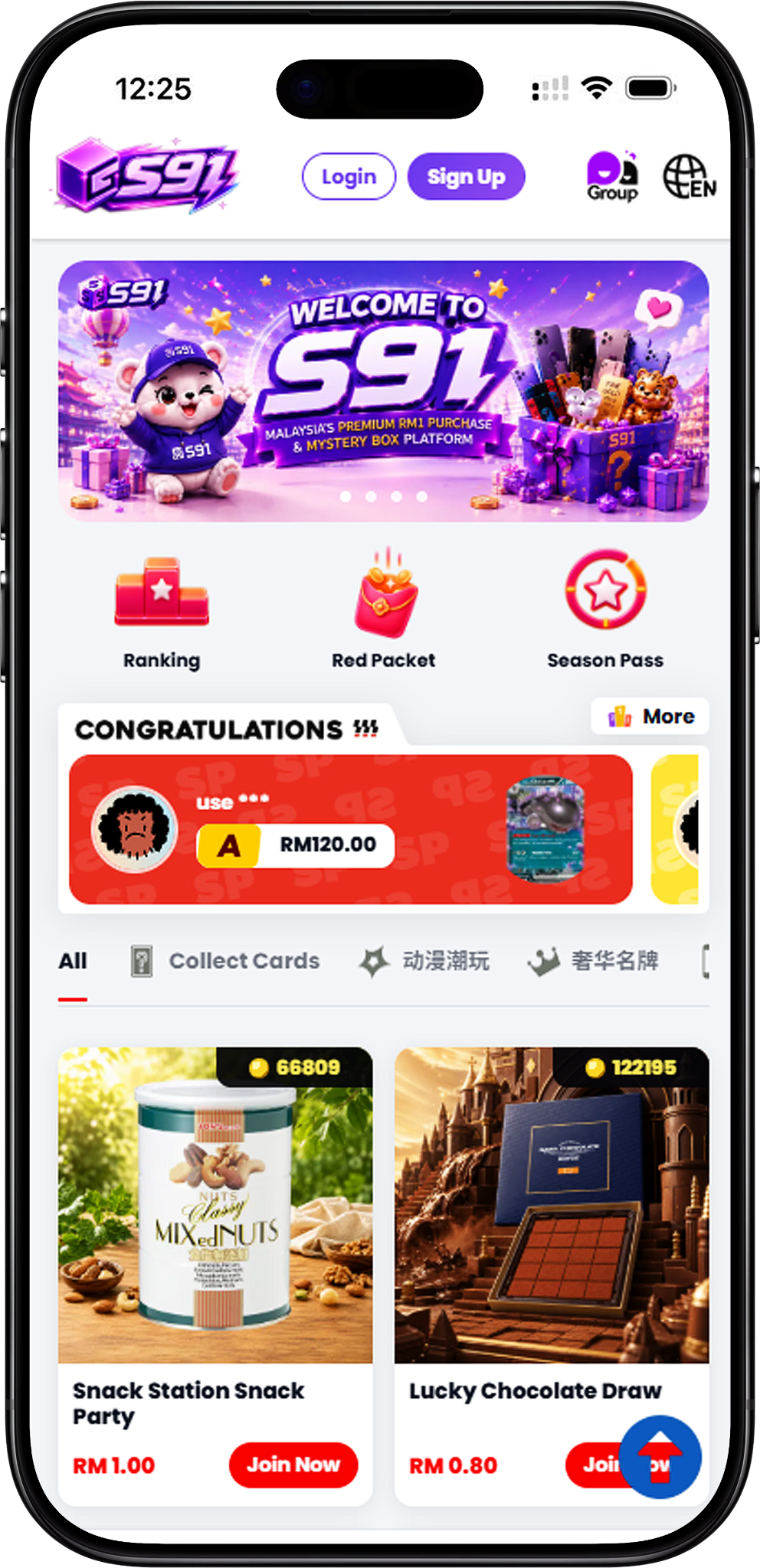
本页所述的 S91 下载流程,通过将网站添加至您的主屏幕或桌面,为您提供访问 S91BOX 的快捷方式。当您点击本网站上相应的下载按钮时,系统会将您引导至 S91 官方网站。随后,请按适用于您设备的说明创建 S91 快捷方式。
选择您的设备
设置方式取决于您使用的是 Android、iOS、Windows 还是 macOS。移动端用户可将 S91 添加到主屏幕,而桌面端用户则可通过受支持的浏览器或操作系统选项创建网站快捷方式。
打开 S91 官方网站
选择相应的下载选项后,继续前往 S91 官方网站 s91box.com。请保持该页面开启,并按照下方相应的设置说明操作。
S91 Android 版下载
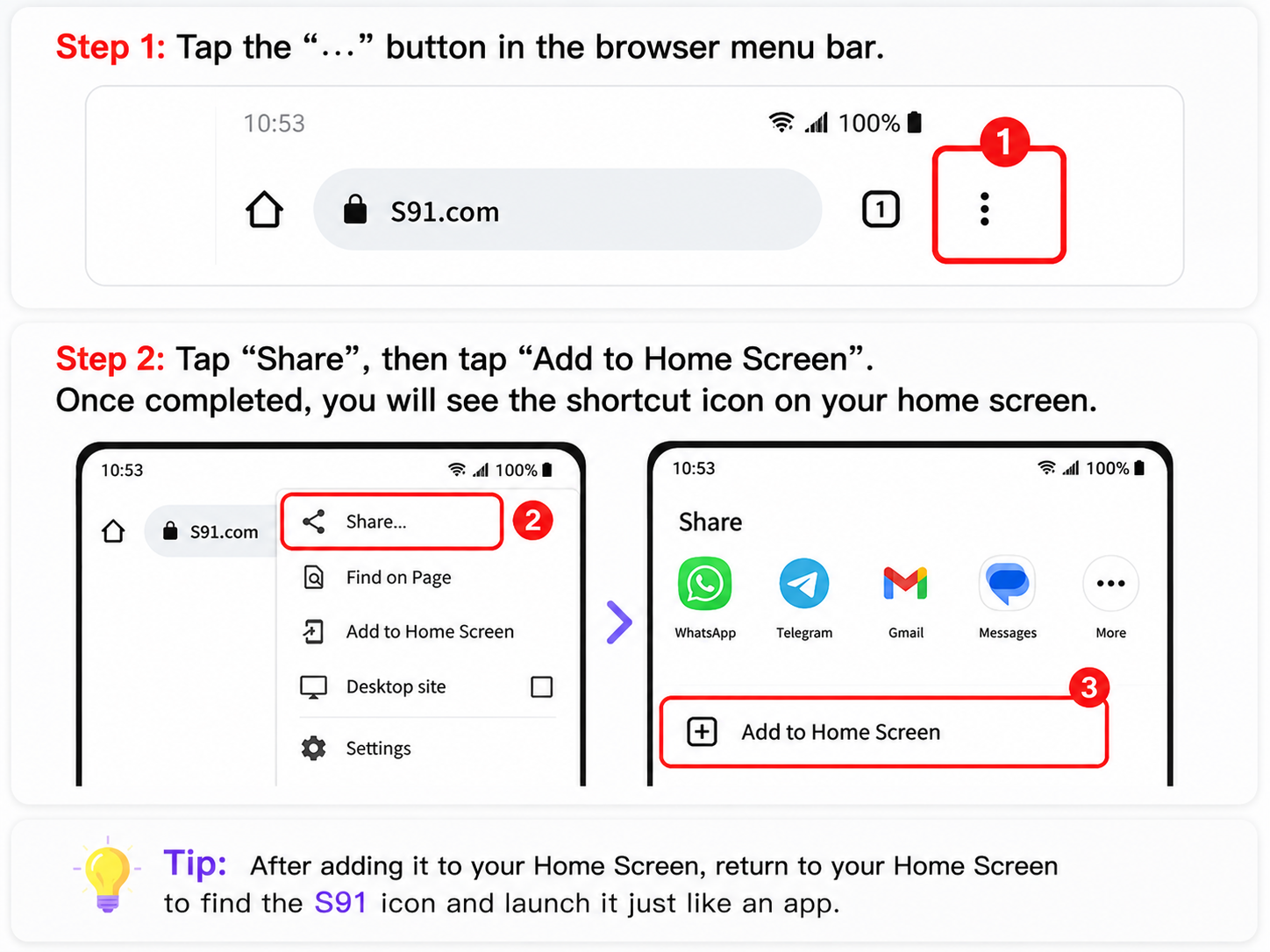
Android 用户可通过 Chrome 将 S91BOX 网站直接添加到主屏幕。这会创建一个 S91 快捷方式图标,可从主屏幕直接打开,无需每次手动输入网址,访问更快捷。
第 1 步:在 Android 上打开 Chrome
在您的 Android 设备上打开 Chrome 浏览器。
第 2 步:访问 S91BOX
在 Chrome 中访问 s91box.com,等待 S91 网站加载完成。
第 3 步:打开 Chrome 菜单
点击浏览器菜单栏中的三点菜单(⋮),即可显示可用的 Chrome 选项。
第 4 步:选择添加到主屏幕
在可用选项中选择“添加到主屏幕”。视 Chrome 界面而定,您可能需要先选择“分享”,再选择“添加到主屏幕”。
第 5 步:命名并添加 S91 快捷方式
输入快捷方式名称(例如 S91)并确认。完成后,S91 图标会出现在您的 Android 主屏幕上,可像应用快捷方式一样打开。
如果 Chrome 显示“安装应用”怎么办?
Chrome 有时会显示“安装应用”而非“添加到主屏幕”。若未出现预期的快捷方式选项,请刷新页面并再次查看浏览器菜单。具体措辞可能因您的 Chrome 版本与设备而异。
S91 iOS 版下载
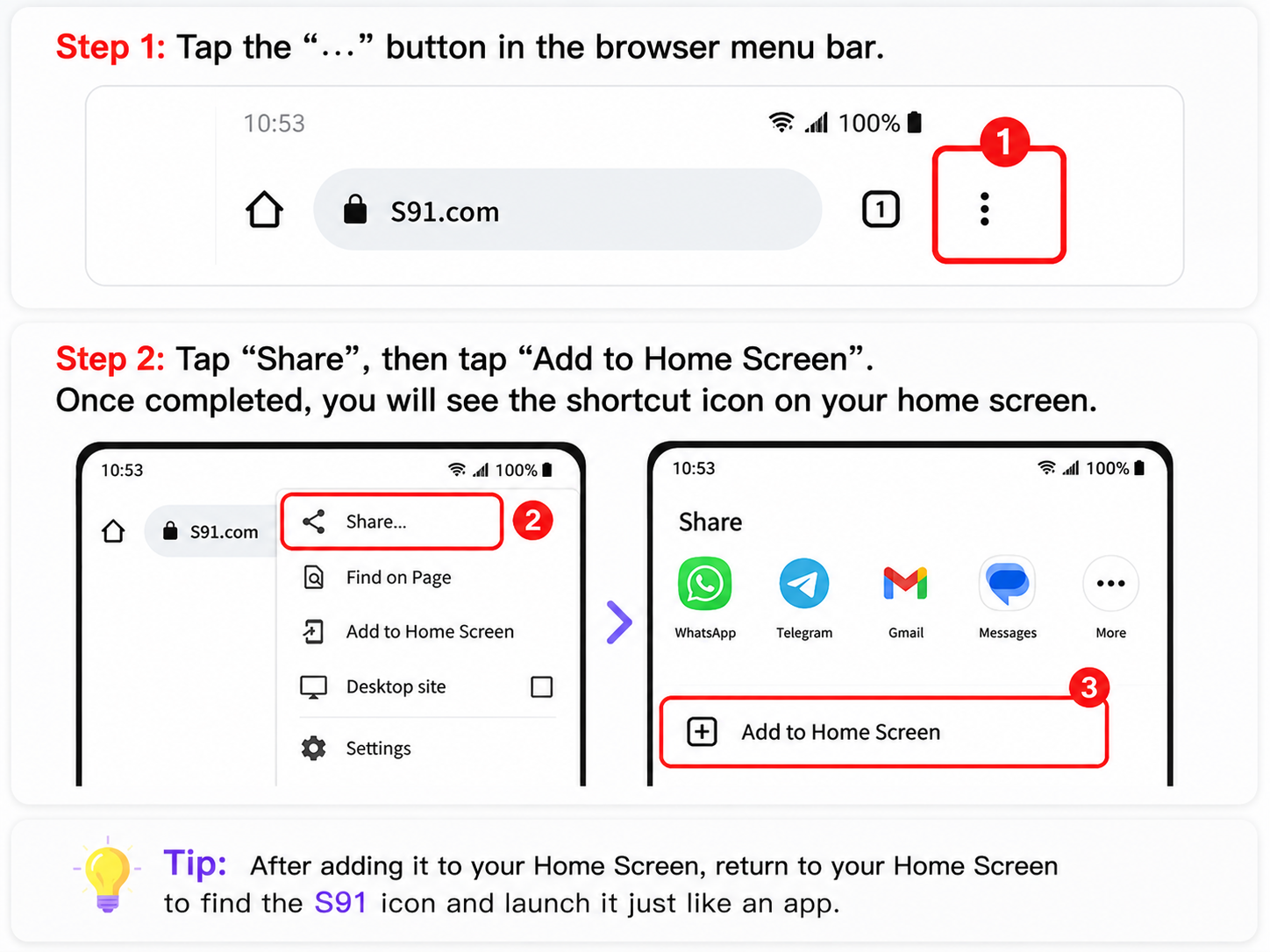
iPhone 与 iPad 用户可通过 Safari 将 S91 添加到主屏幕。使用此方法时,请在 Safari 中打开 S91BOX 网站,并通过浏览器的分享菜单创建快捷方式。
第 1 步:打开 Safari
在您的 iPhone 或 iPad 上打开 Safari。本文所述的添加到主屏幕方法需使用 Safari。
第 2 步:访问 S91BOX
在 Safari 中输入 s91box.com,打开 S91 网站。
第 3 步:点击分享按钮
点击分享按钮(图标为带向上箭头的方形),即可打开 Safari 的分享选项。
第 4 步:选择添加到主屏幕
在分享菜单中找到并选择“添加到主屏幕”。
第 5 步:自定义 S91 名称
如有需要,可自定义快捷方式名称(例如 S91),然后点击添加。S91 图标随即会出现在您的 iPhone 或 iPad 主屏幕上,方便快捷访问。
S91 Windows 桌面版下载
Windows 用户可通过多种方式在桌面上便捷访问 S91BOX。视您偏好的浏览器而定,您可将网站图标拖到桌面、创建 Chrome 快捷方式、通过 Microsoft Edge 安装该网站,或手动创建快捷方式。
方法一:拖放操作
打开 Chrome、Microsoft Edge 或 Firefox,访问 s91box.com。
将浏览器地址栏中的网站图标或锁形图标拖到您的 Windows 桌面上。
新创建的桌面快捷方式可通过您的默认浏览器打开 S91。
方法二:创建 Chrome 快捷方式
启动 Chrome 并访问 S91 网站。
打开三点菜单,找到创建网站快捷方式的选项。该选项的位置或措辞可能因您的 Chrome 版本而异。
将快捷方式命名为 S91。若 Chrome 提供“以窗口方式打开”选项,您可在确认前勾选。随后即可在 Windows 环境中使用该快捷方式。
方法三:使用 Microsoft Edge
打开 Microsoft Edge,前往 S91 网站。
点击三点菜单,找到应用,然后选择将当前网站安装为应用的选项。
按照显示的安装提示完成操作。添加后,即可通过 Windows 与 Microsoft Edge 提供的方式访问 S91,包括受支持的开始菜单或快捷方式位置。
方法四:手动创建快捷方式
在 Windows 桌面的空白处点击右键,选择新建,然后选择快捷方式。
在 Chrome 地址栏中输入 https://s91box.com/ 作为快捷方式的位置,然后继续。
输入 S91 或您偏好的其他名称,然后选择完成。网站快捷方式随即会出现在您的桌面上。
S91 macOS 桌面版下载
macOS 用户可使用 Safari 或 Chrome 创建 S91 桌面快捷方式。这些方法让您可直接访问网站,无需每次输入 S91BOX 网址。
方法一:使用 Safari 创建 S91 快捷方式
启动 Safari 并访问 S91 网站。
将 Safari 地址栏中的网址或网站图标拖到 macOS 桌面上。
macOS 会在桌面上创建一个 .webloc 快捷方式。每当您想打开 S91 网站时,双击该快捷方式即可。
方法二:使用 Chrome 创建 S91 快捷方式
在您的 Mac 上启动 Chrome,并前往 S91。
打开 Chrome 菜单,找到创建快捷方式的选项。该选项在菜单中的位置可能因 Chrome 版本而异。
将快捷方式命名为 S91,并按提示完成操作,即可从您的 Mac 便捷访问。
可选:自定义快捷方式图标
若您想个性化 macOS 快捷方式,可打开该快捷方式的显示简介,并使用 macOS 提供的图标自定义选项。此步骤为可选项,不影响 S91 的访问。
S91 应用与快捷方式访问说明
本页所述的 Android、iOS、Windows 与 macOS 方法,均着眼于将 S91BOX 网站访问添加至您的设备。这可提供类似应用的快捷方式,让用户无需每次都搜索 S91 网站。
您需要 S91 APK 吗?
本页提供的 Android 说明采用 Chrome 的主屏幕快捷方式方法,而非单独的 APK 文件。请按照适用于您设备的 S91 下载方式操作,切勿想当然地认为必须安装 APK。
在移动设备上通过主屏幕访问
Android 与 iOS 用户可将 S91 快捷方式放置在主屏幕上。添加后,点击 S91 图标即可通过已配置的浏览器或受支持的网页体验返回网站。
在 Windows 与 macOS 上的桌面访问
Windows 与 macOS 用户可创建快捷方式,以更快地访问 S91 网站。可用方式因操作系统与浏览器而异,请选择最符合您当前配置的方式。
S91 下载常见问题
我要如何在 Android 上完成 S91 下载?
在 Chrome 中打开 s91box.com,打开浏览器菜单,选择可用的添加到主屏幕选项,为快捷方式命名并确认。S91 图标随即会出现在您的主屏幕上。
我要如何将 S91 添加到 iPhone 或 iPad?
在 Safari 中打开 s91box.com,点击分享,选择添加到主屏幕,如有需要可自定义快捷方式名称,然后点击添加。
Android 需要 S91 APK 吗?
此处提供的 Android 设置说明使用 S91BOX 网站与 Chrome 的主屏幕快捷方式功能。此特定访问方式无需单独的 APK。
我可以在 Windows 桌面端使用 S91 吗?
可以。所提供的设置方式包括浏览器拖放、创建 Chrome 快捷方式、通过 Microsoft Edge 安装网站,以及手动创建 Windows 快捷方式。
我可以在 macOS 上创建 S91 快捷方式吗?
可以。您可通过 Safari 创建网站快捷方式,或使用 Chrome 提供的快捷方式选项。Safari 可创建一个用于打开 S91 网站的 .webloc 文件。
为什么 Chrome 显示的是安装应用而不是添加到主屏幕?
Chrome 提供的选项可能因浏览器版本、设备以及网站的呈现方式而有所不同。若未出现预期选项,请刷新页面并再次查看 Chrome 菜单。
下载按钮会将我带往何处?
本页中相应的下载按钮会将您引导至 S91 官方网站,您可在该处继续完成适用于您设备的访问步骤。
快速访问 S91BOX
选择您的设备并继续前往 S91 官方网站。按照 Android、iOS、Windows 或 macOS 的说明添加 S91,以便快捷访问。